
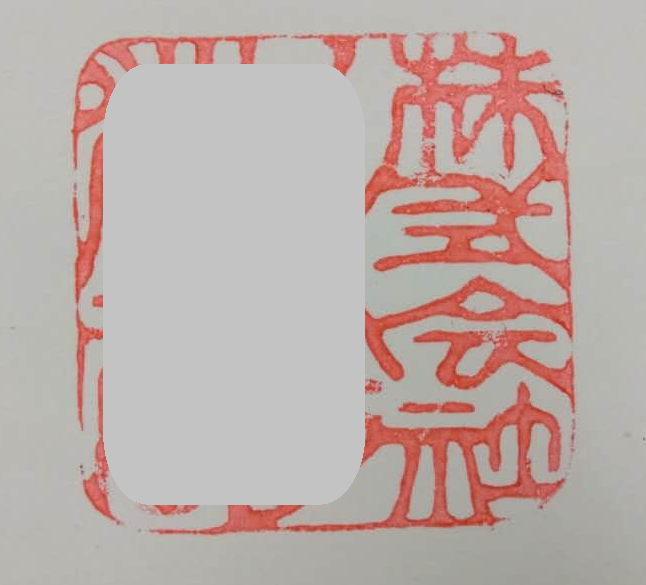
①スマホ等で印鑑の画像を撮影する
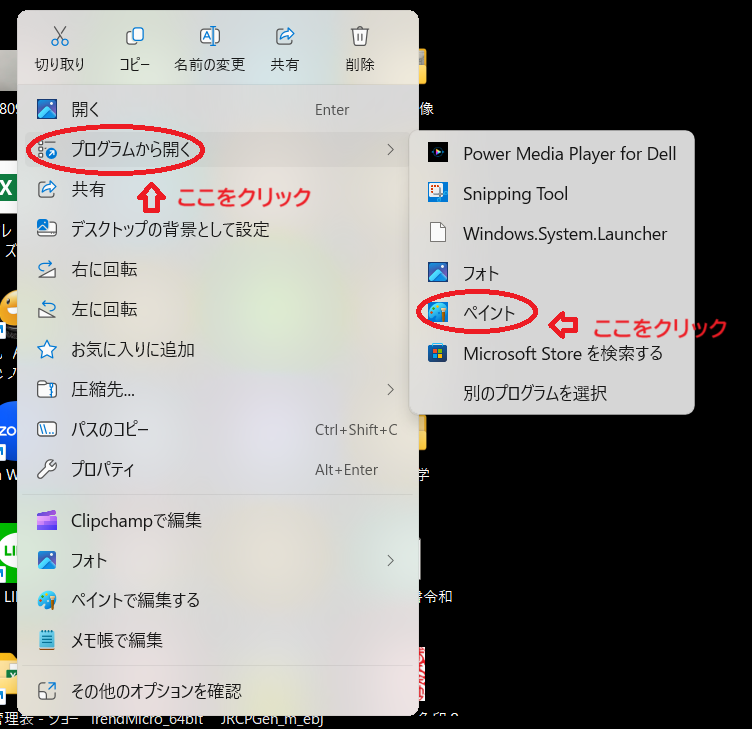
②PCに保管した①を右クリックで「プログラムから開く」→「ペイント」を選択
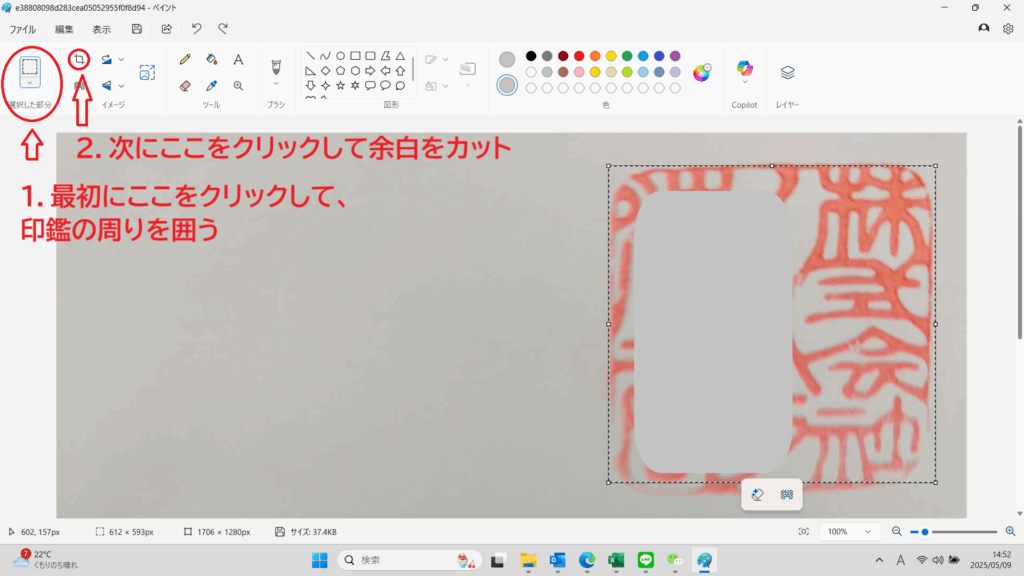
③印鑑の部分のみをトリミングし、作業しやすいように画像を拡大。
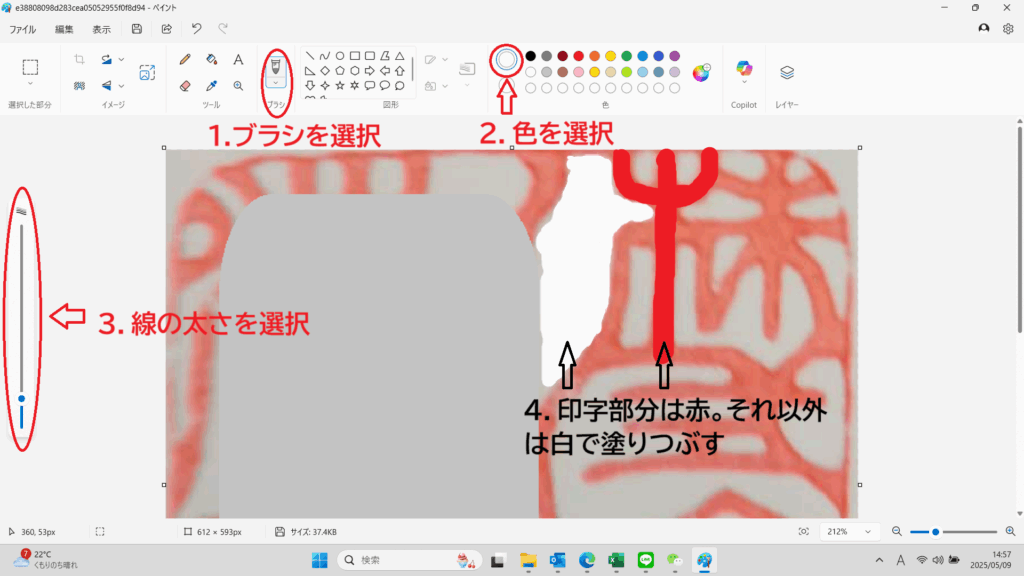
④線の太さを変えながら、文字部分を赤、それ以外の部分を白で地道に塗りつぶす。
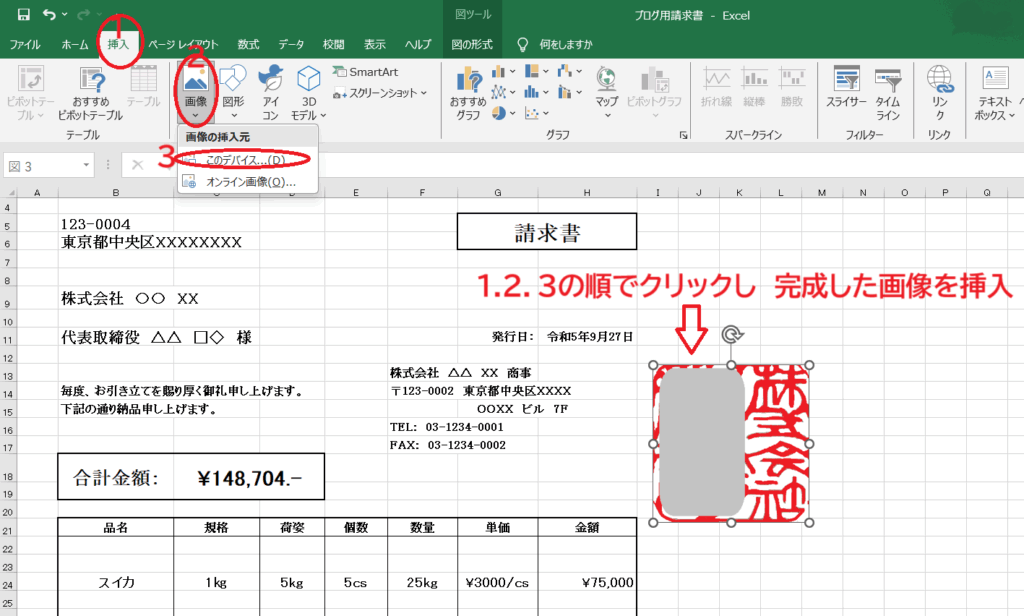
⑤塗りつぶし完了した④をエクセルデータに挿入する
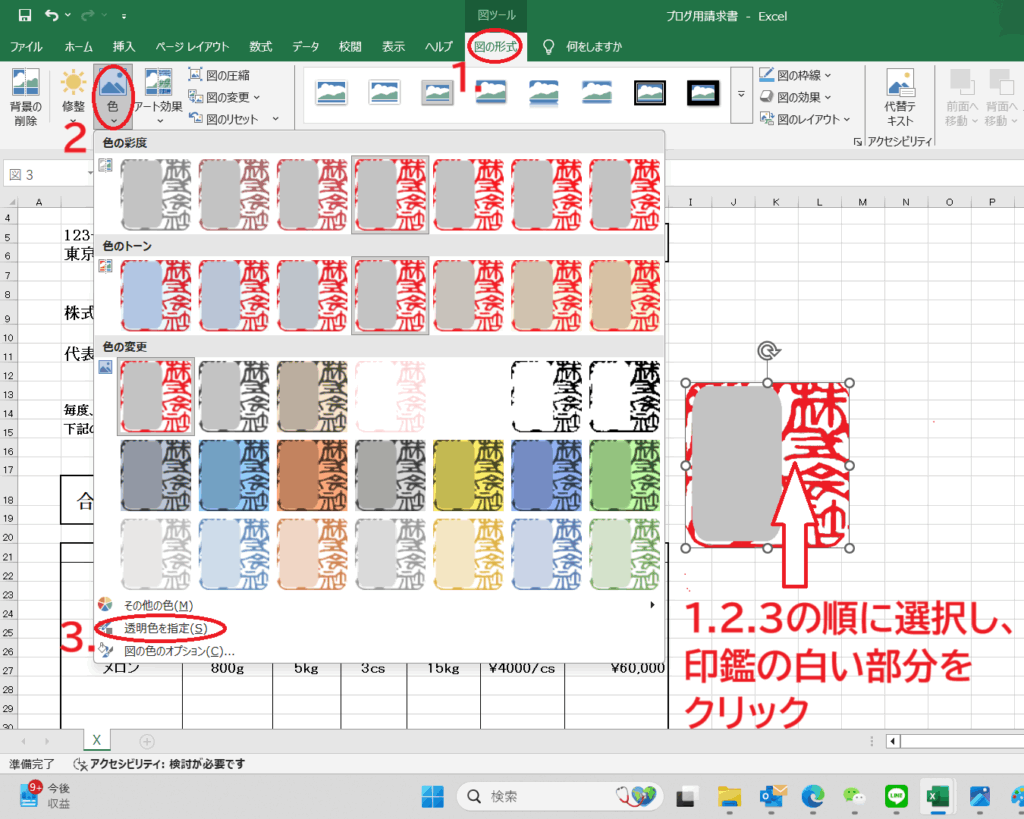
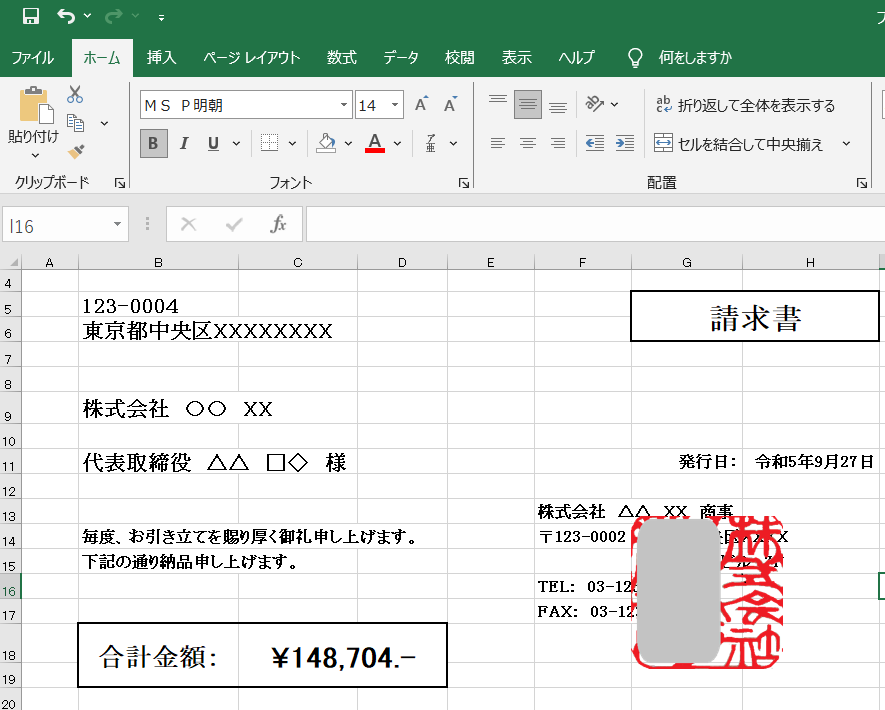
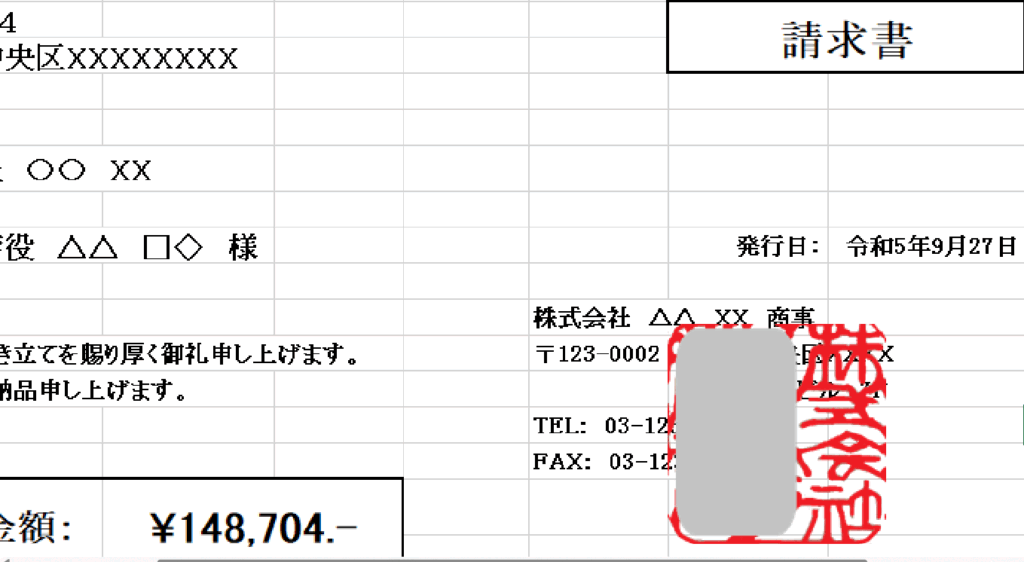
⑥「図の形式」 → 「色」 → 「透明色」を選択した後、
→ 印鑑の白い部分をクリック → 印鑑の背景の文字が写るようになります。
⑦大きさを調整し、好みに位置にドラッグアンドドロップ
以下 画像付き説明です。
①スマホ等で印鑑の画像を撮影する
②PCに保管した①印鑑画像を右クリックで
「プログラムから開く」→「ペイント」を選択
③印鑑の部分のみをトリミングし、作業しやすいように画像を拡大。
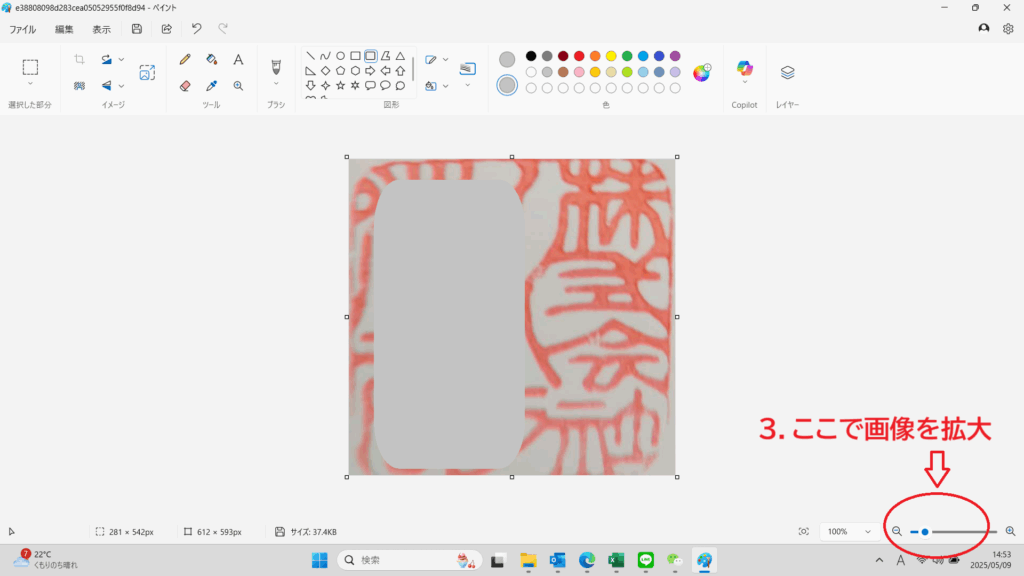
④線の太さを変えながら、文字部分を赤、それ以外の部分を白で地道に塗りつぶす。
(ここだけ、少し根気の要る、地道な作業です。)
⑤塗りつぶし完了した④画像をエクセルデータに挿入する
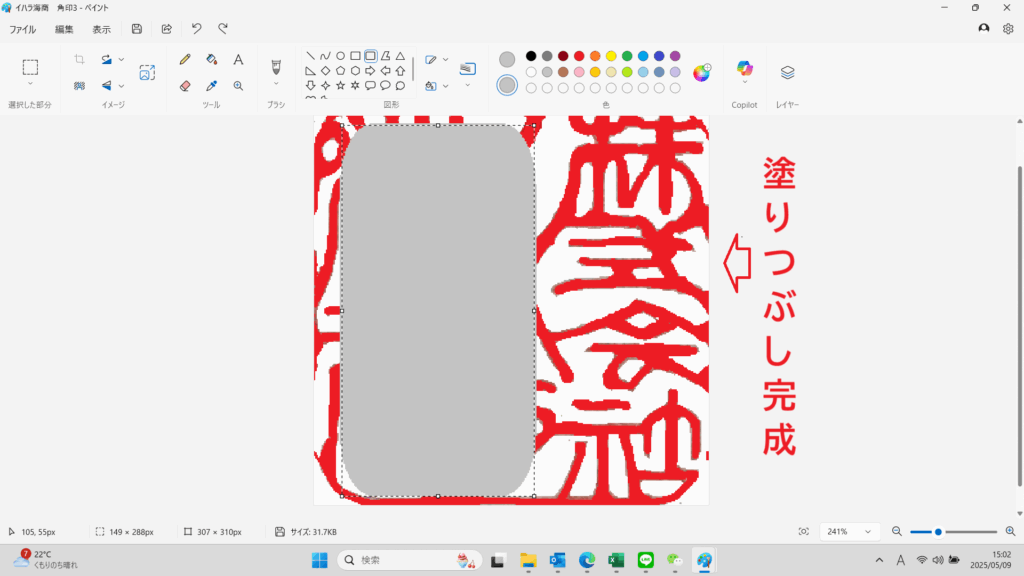
⑤塗りつぶし完了した④をエクセルデータに挿入する
⑥「図の形式」 → 「色」 → 「透明色」を選択した後、
→ 印鑑の白い部分をクリック → 印鑑の背景の文字が写るようになります。
⑦大きさを調整し、好みに位置にドラッグアンドドロップ

コメント